

Studio.Design のウェブ サイトにチャットボットを追加する
Studio.Design は、コードを一切使用せずに自由なビジュアルデザインを求めるデザイナー、クリエイター、中小企業向けに設計された、コード不要のウェブサイトビルダーです。洗練されたデザインと優れたパフォーマンスを兼ね備えたポートフォリオ、ランディングページ、ブランドウェブサイトの構築に特に人気があります。 詳しくは、Studio.Design をご覧ください。SiteSpeakAI の場合
上部のドロップダウンメニューからチャットボットを選択し、サイドバーの「チャットボットをインストール」セクションをクリックして「iFrame」を選択し、「コードをコピー」ボタンをクリックしてコードスニペットをコピーします。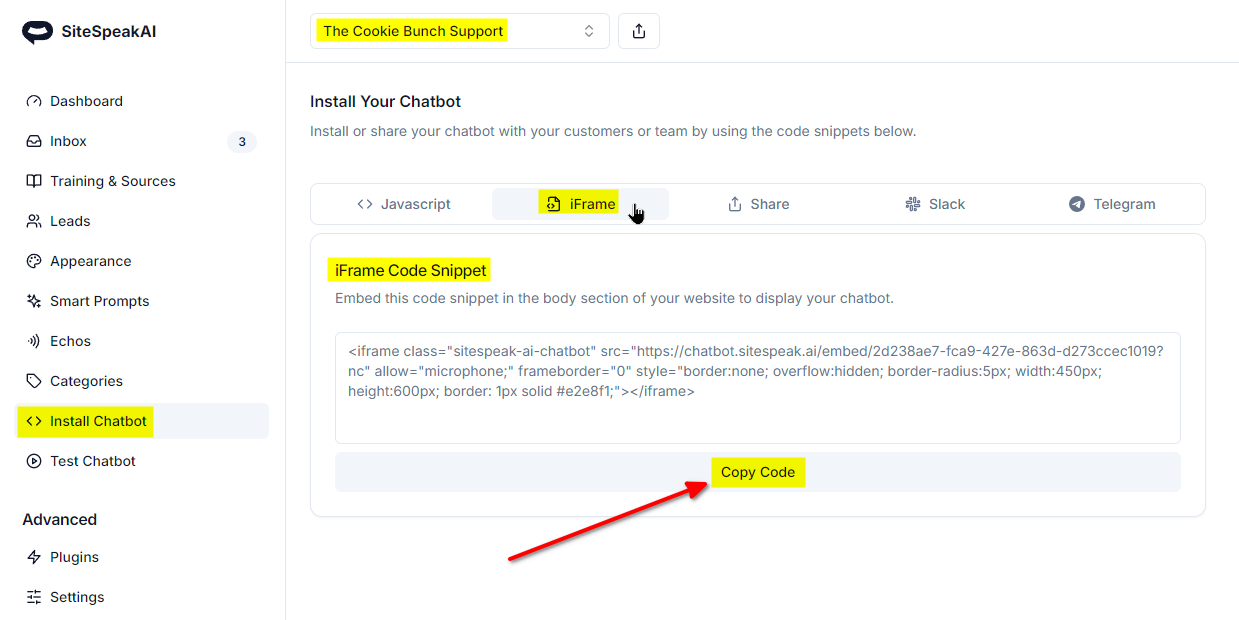
Studio.Design で
- Studio.Design アカウントにログインし、ダッシュボードでウィジェットを追加したいプロジェクトにマウスオーバーして「デザインエディター」を選択します。
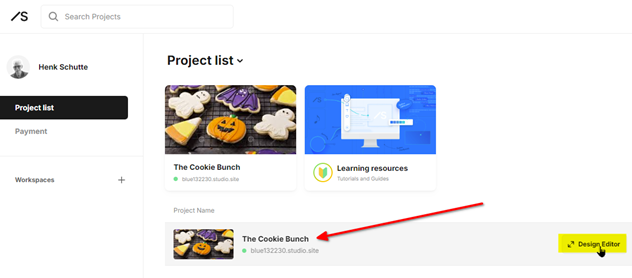
- プロジェクトが編集モードで開き、デフォルトのページが表示されます。
- 左側のサイドバーでページオプションを選択します
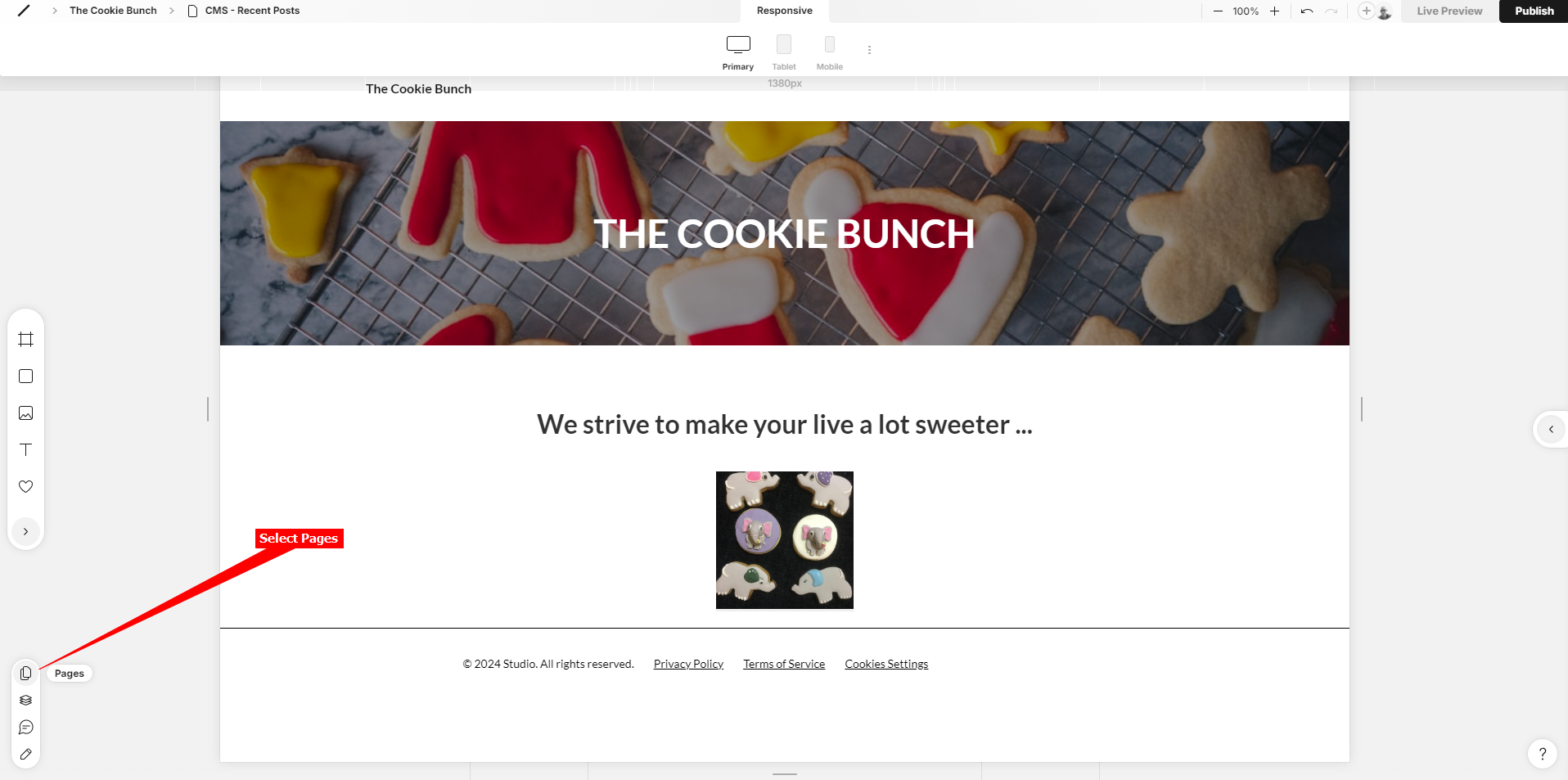
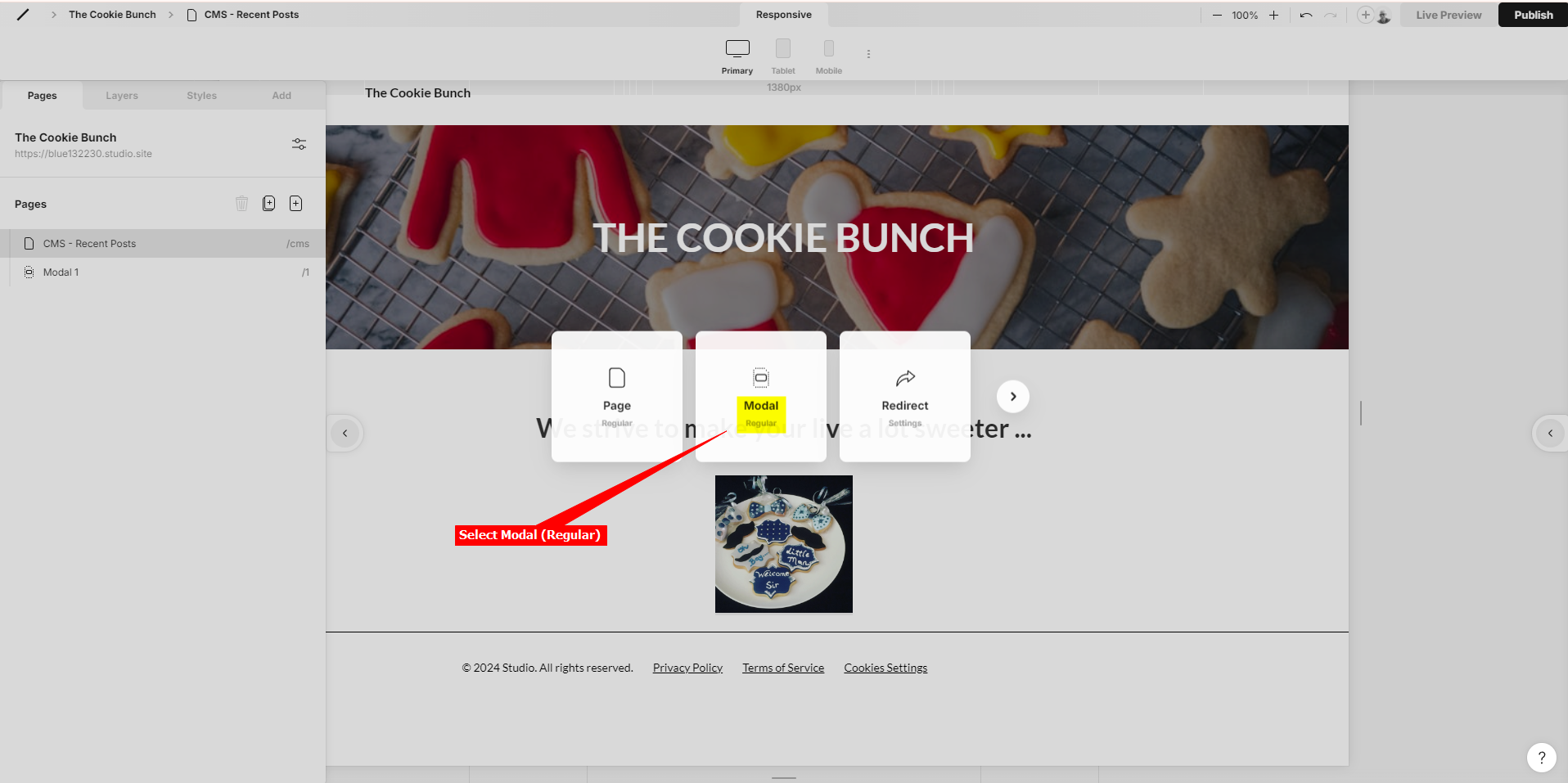
- 「ページ」タブで「追加」をクリックしてページを追加します。これにより、通常ページと動的ページ、通常モーダルと動的モーダル、リダイレクトページ、検索ページ、パスワードページを追加できます。ここでは通常モーダルページを選択します。
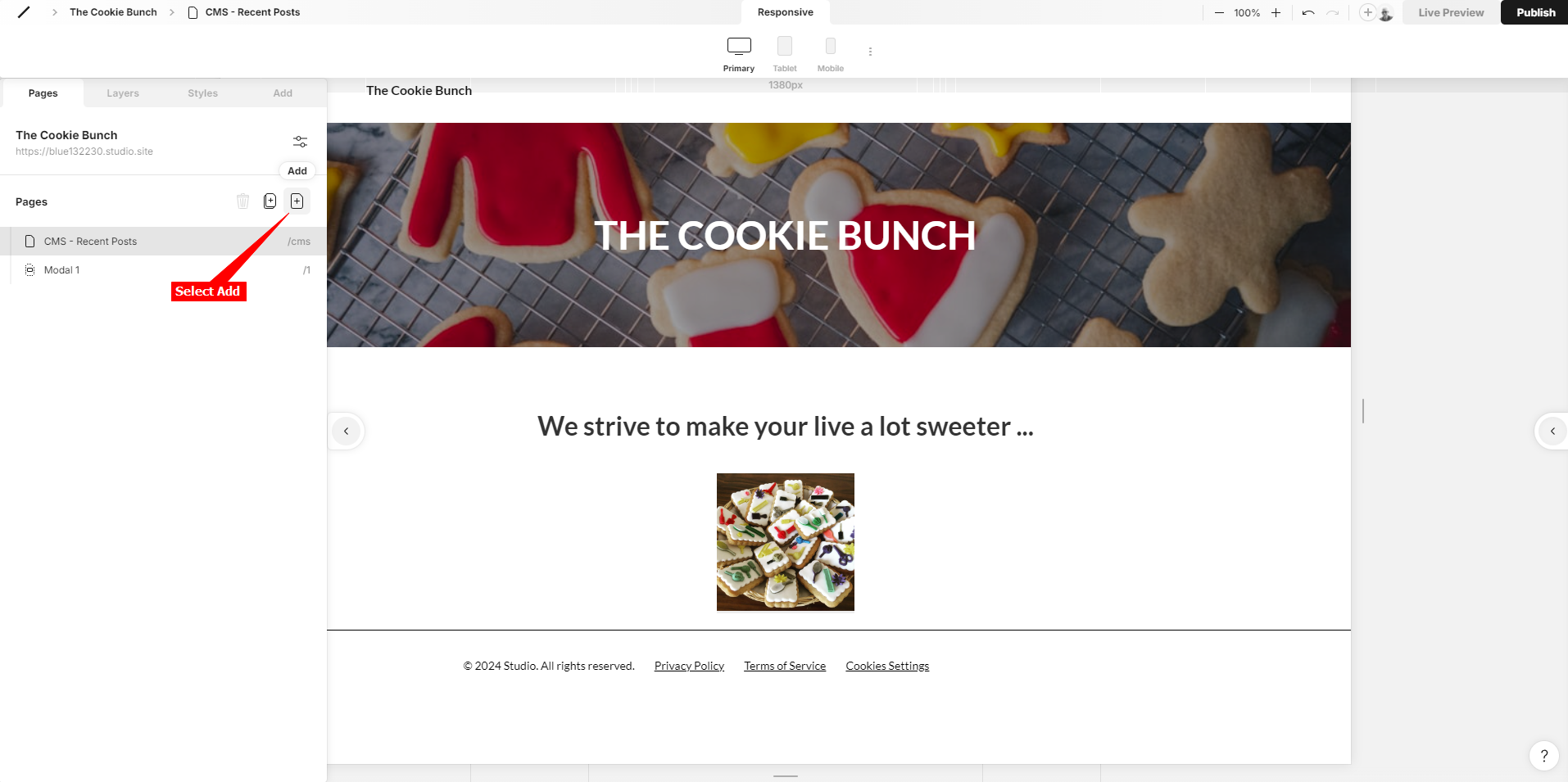
- 「モーダル(通常)」を選択
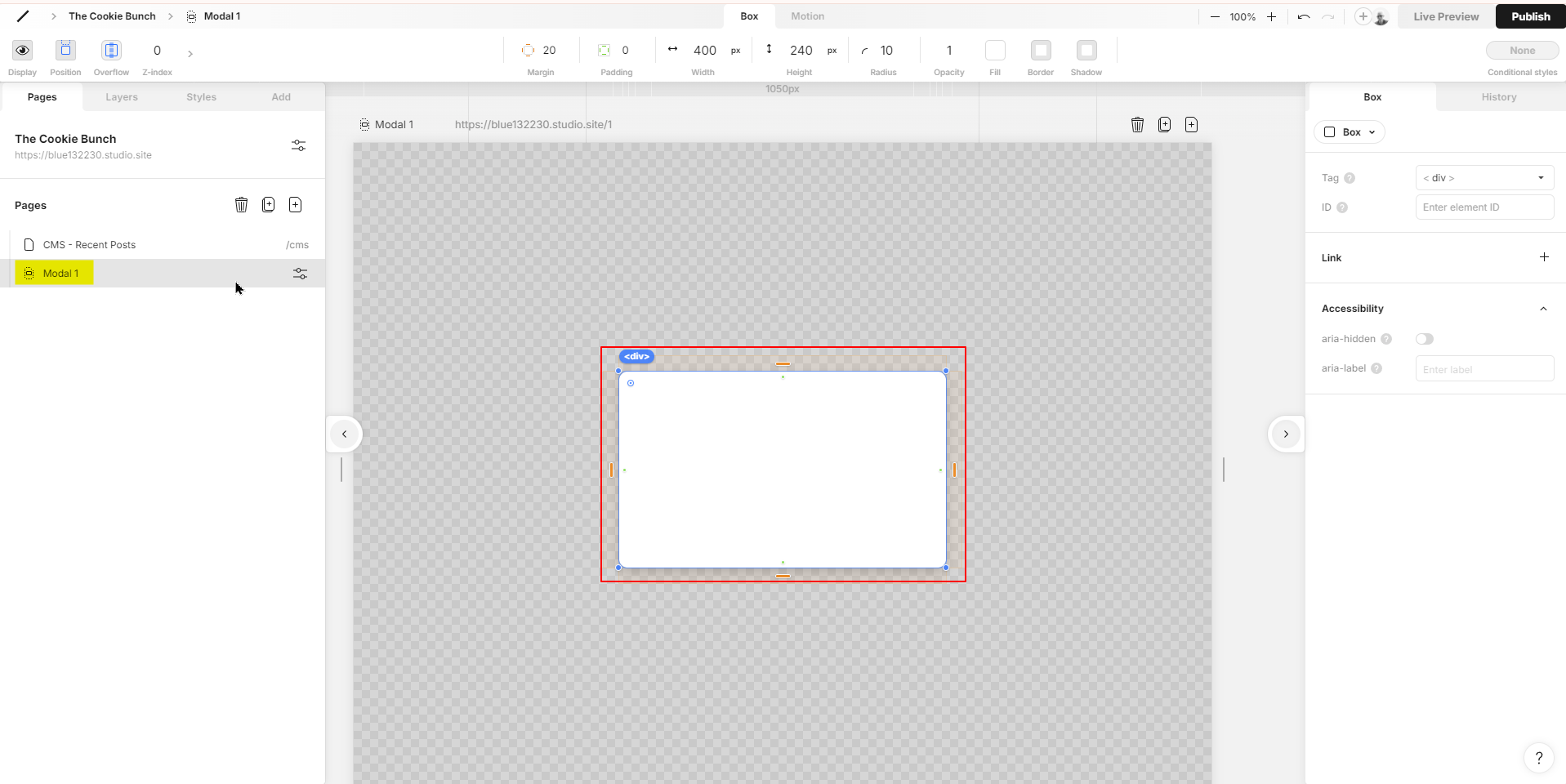
- 「ページ」に空のモーダルページが表示されます
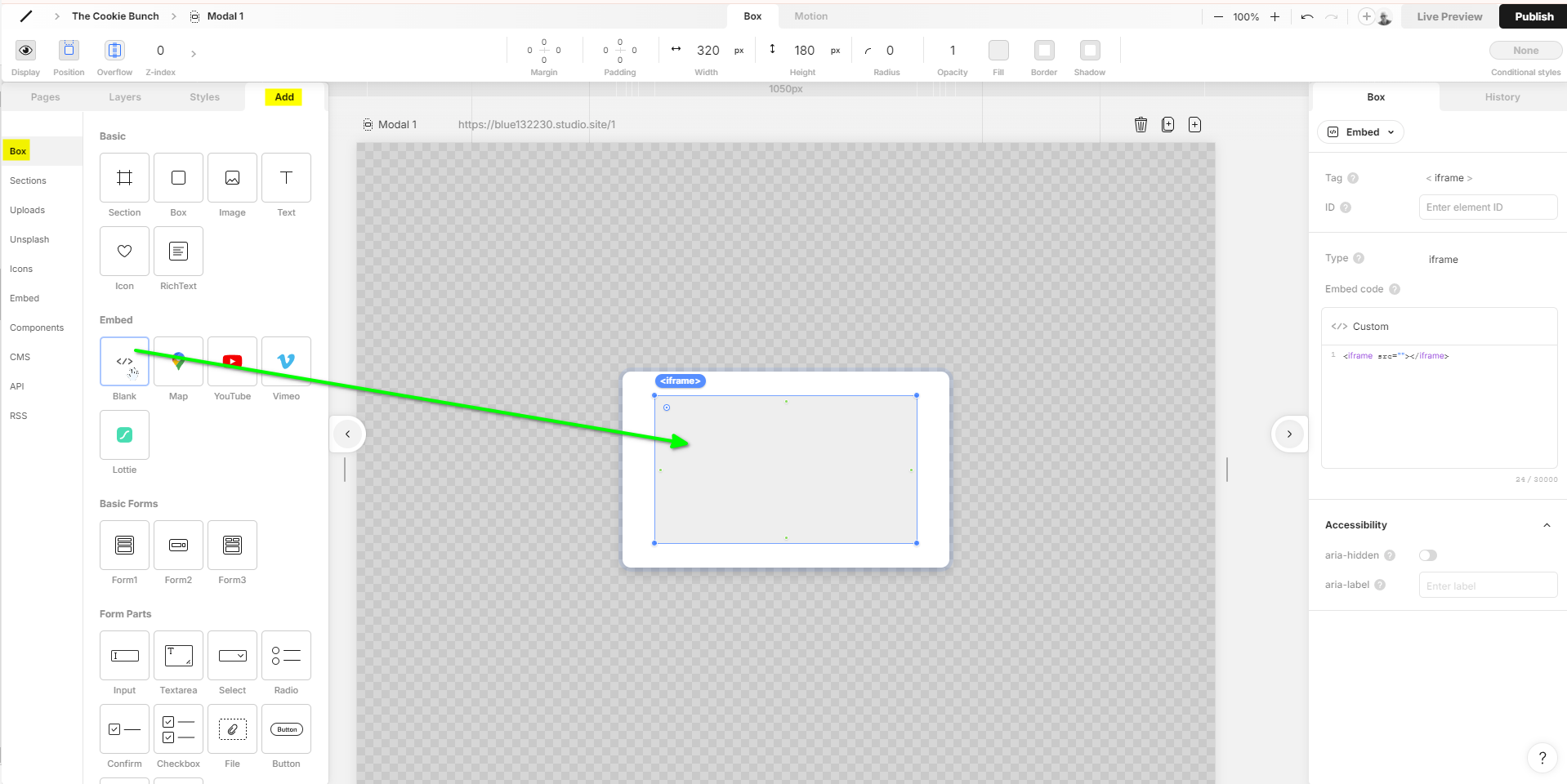
- 追加 を選択し、「空白を埋め込む </>」ボックスをモーダルページにドラッグします。
- 最初にコピーしたiframeコードを </>カスタム ボックスに挿入します。モーダルページの埋め込みボックスにチャットボットが表示されます。次の手順でサイズを変更します。
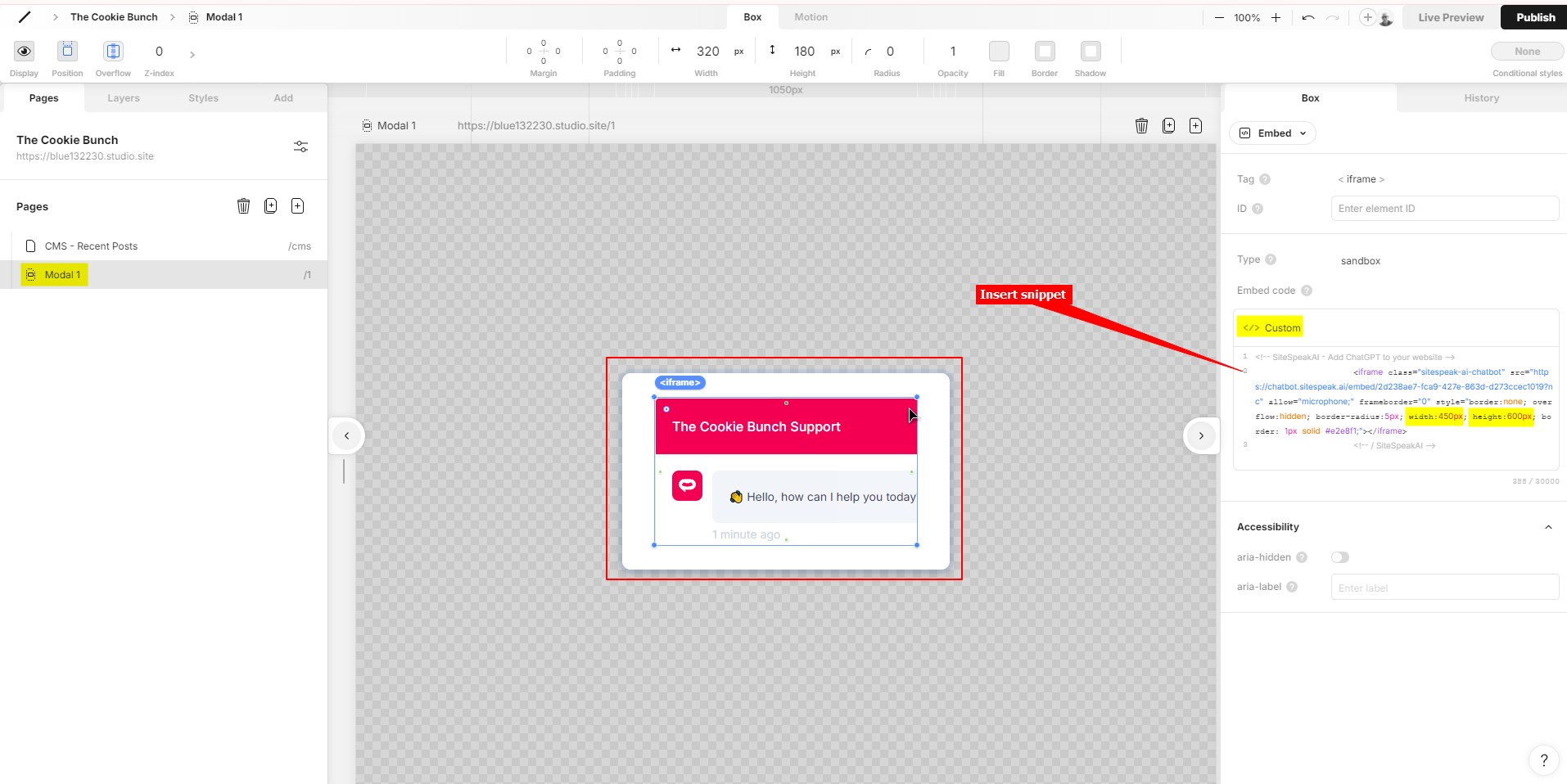
- 実際のiframeのサイズは幅450ピクセル、高さ600ピクセルです。iframeのコード属性で設定されているiframeのサイズに合わせて、モーダルページのサイズを設定してください。
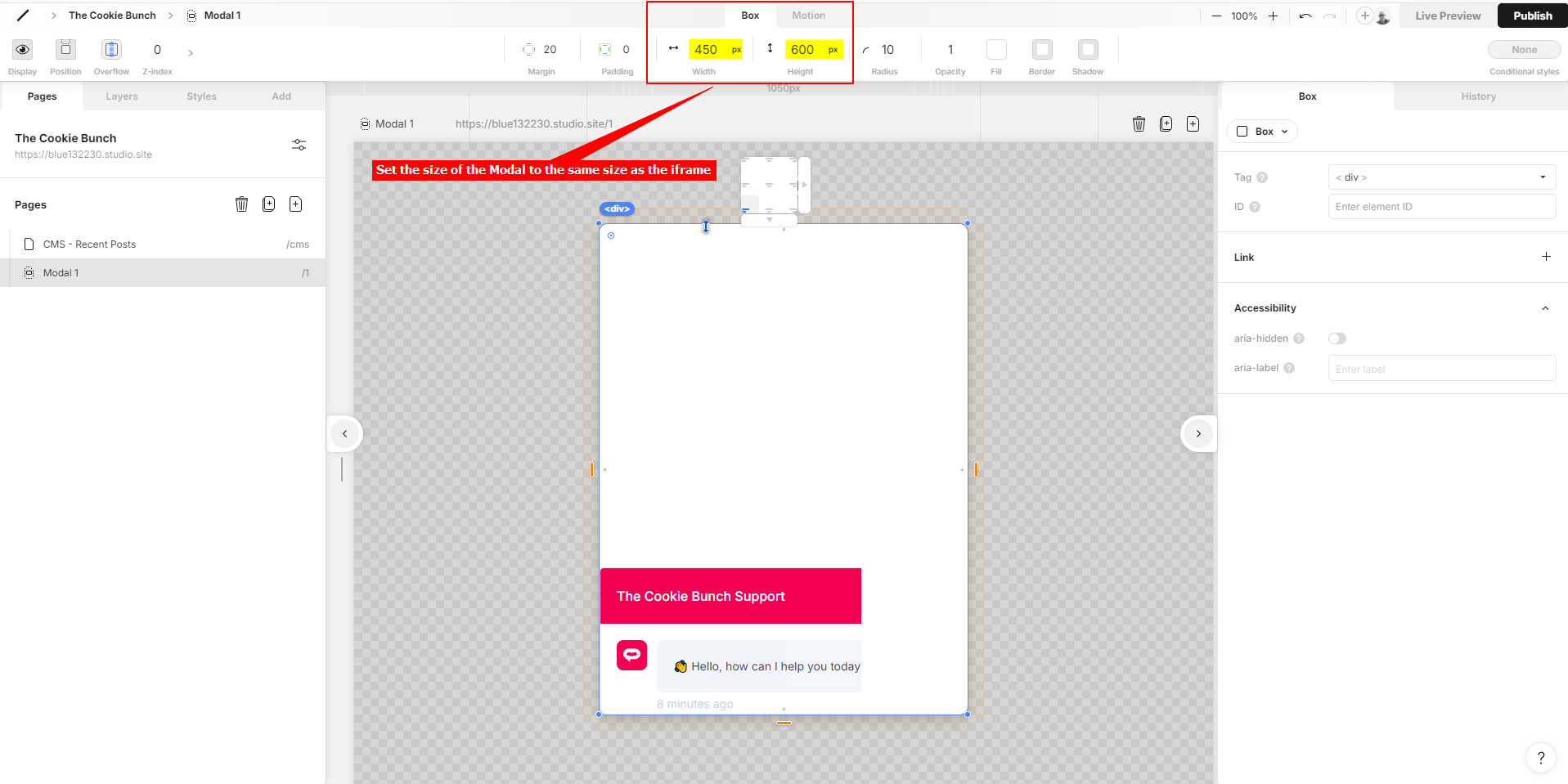
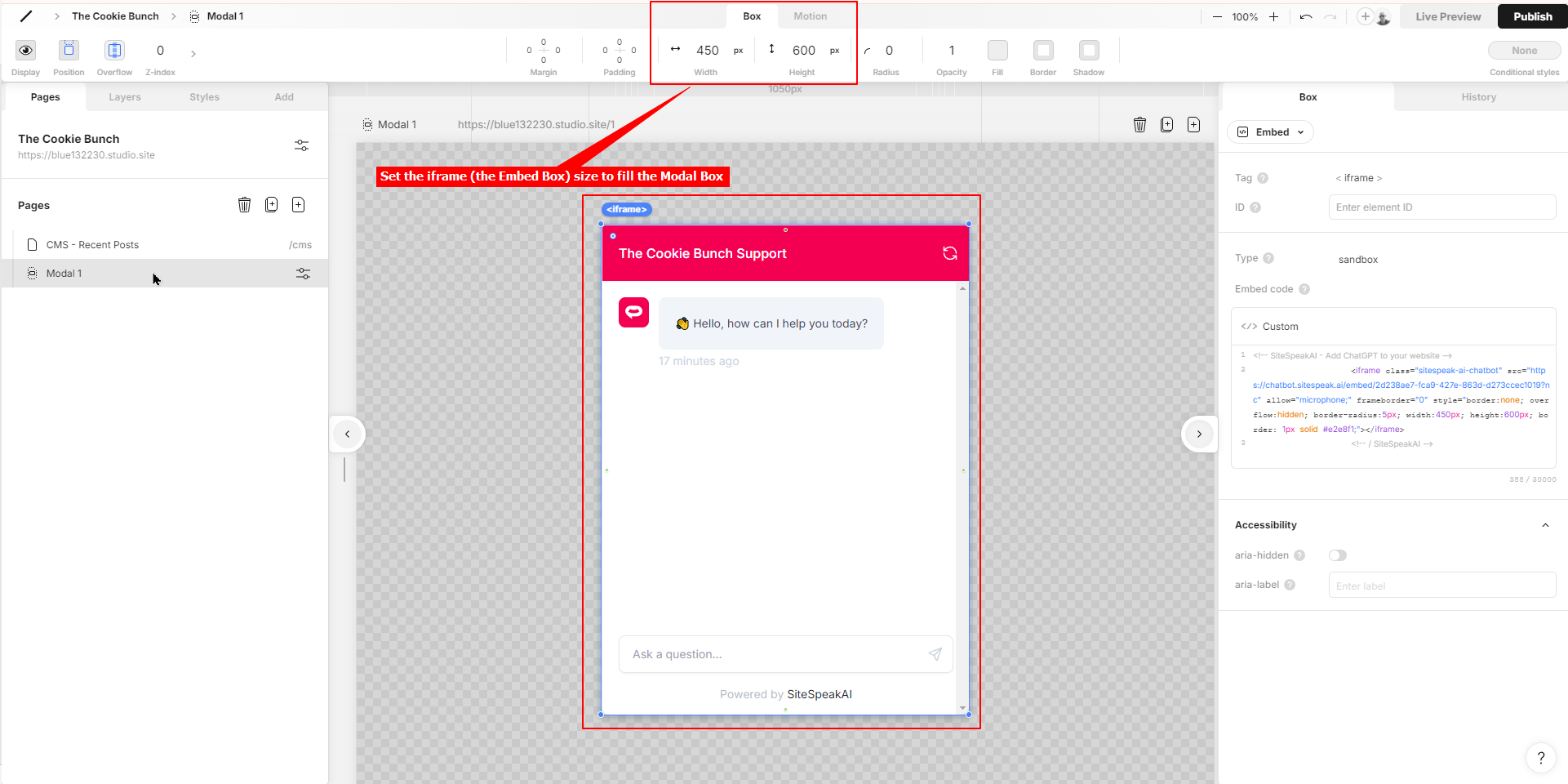
- iframeを含む埋め込みボックスを選択し、モーダルページ全体に表示されるサイズを設定します。
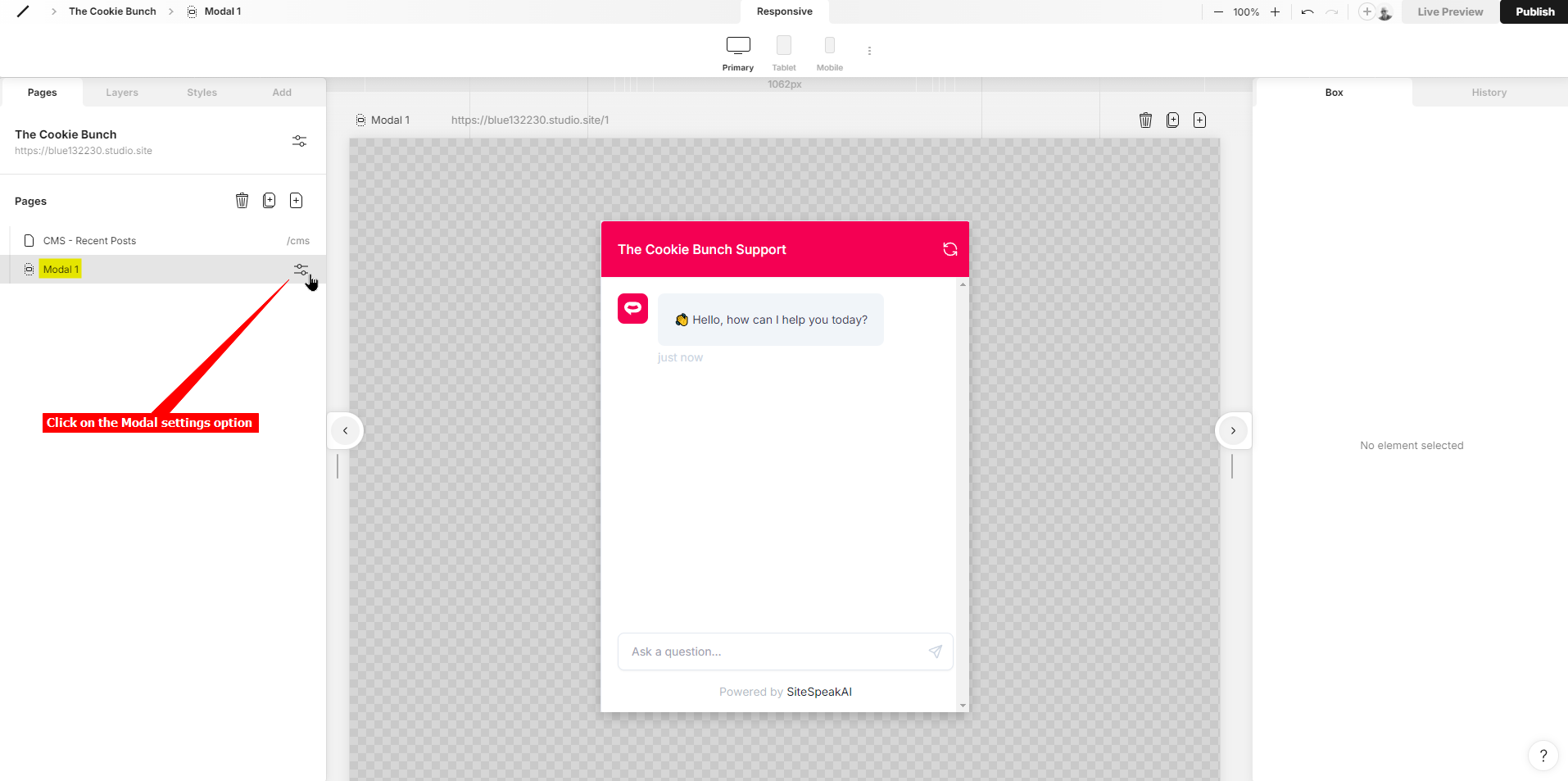
- モーダルページ設定オプションを選択します
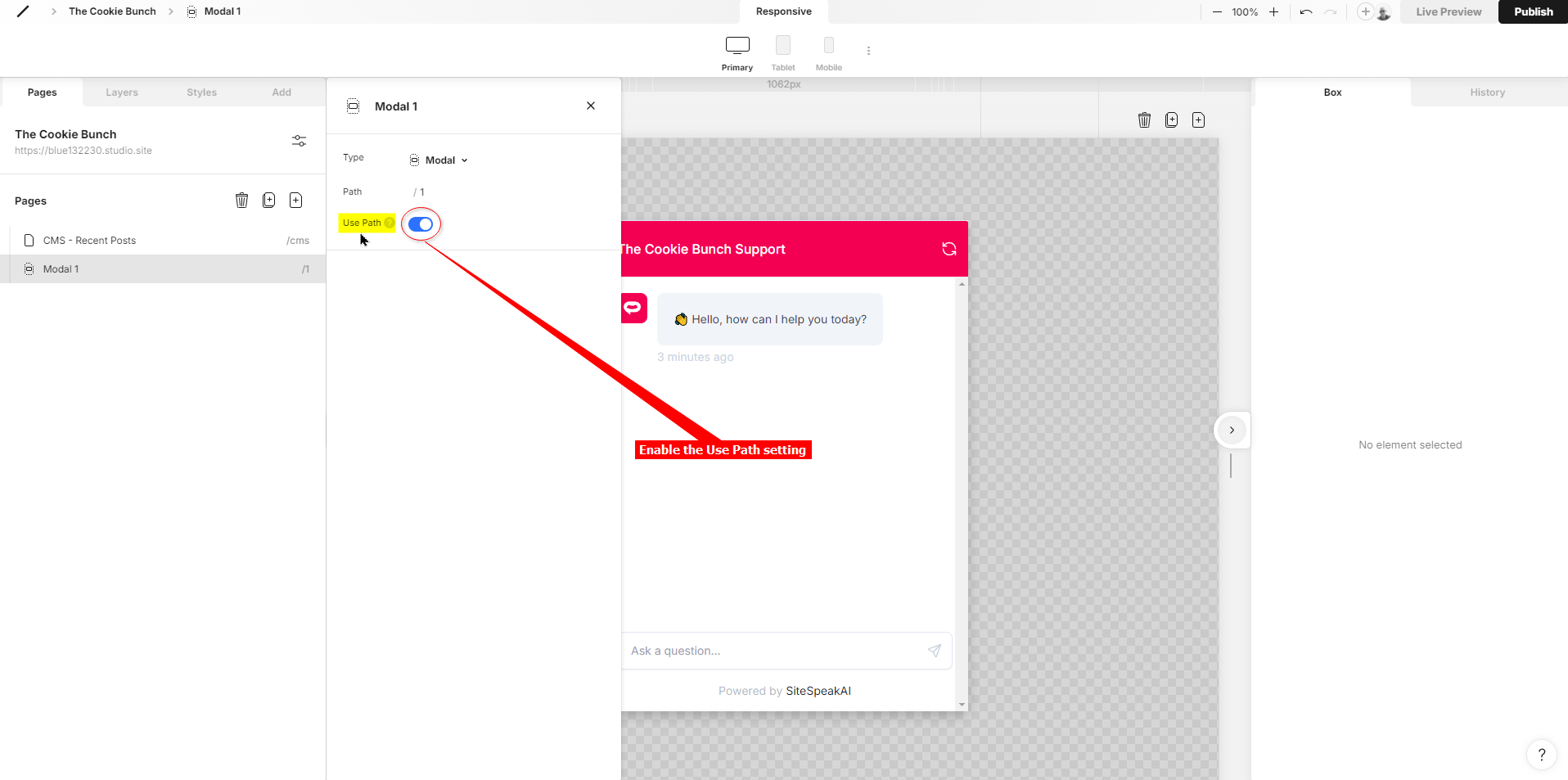
- パスを使用 設定を有効にします
 チャットボットのダイアログを含むポップアップモーダルページを表示するボタンをウェブページに追加します。ボタンはページフッターに追加するのが最適です。ページフッターがない場合は、ここで追加できます(このチュートリアルではフッターの追加方法については扱いませんので、Studio.Design ドキュメントをご確認ください)。
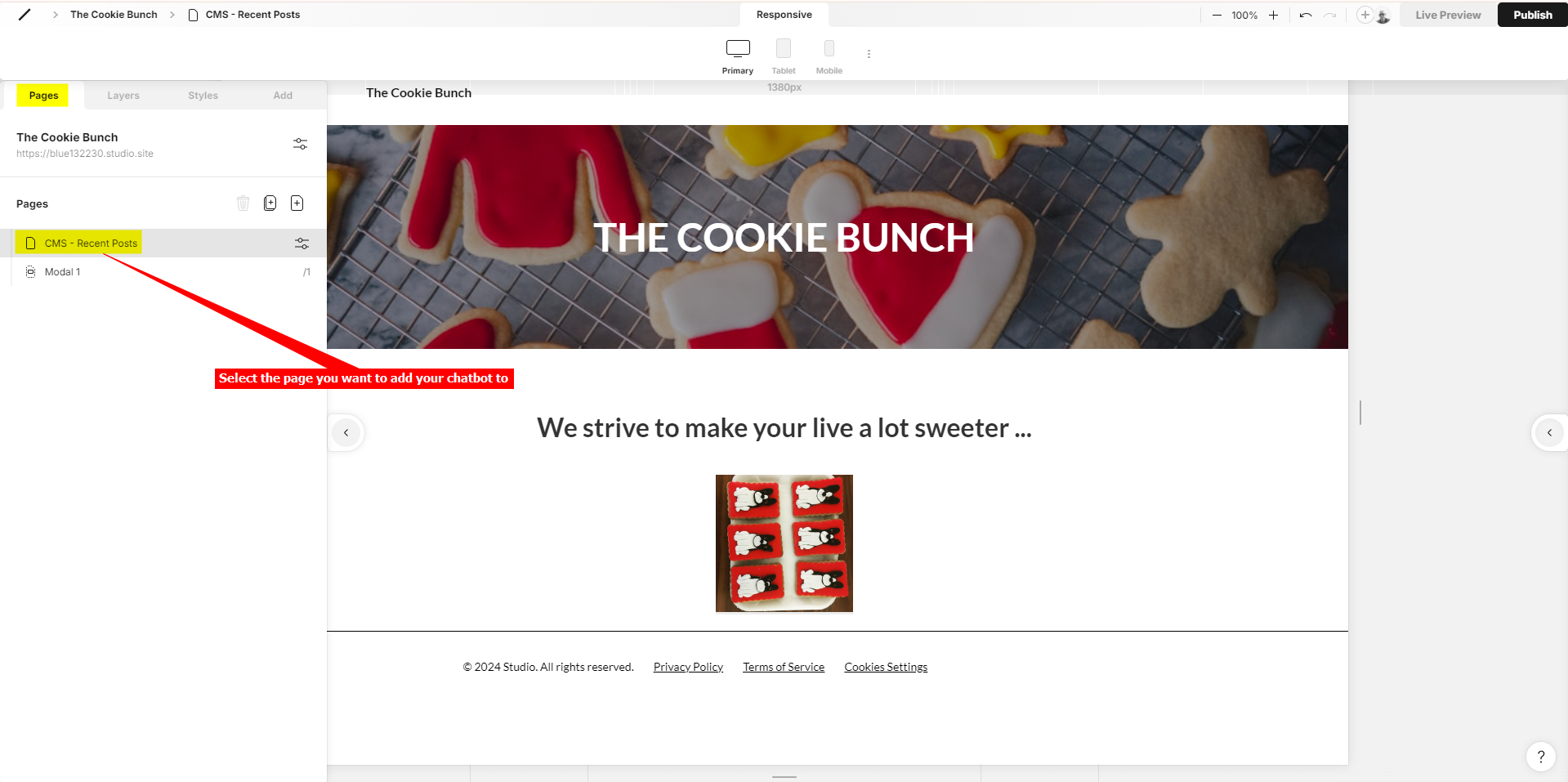
- チャットボットを追加したいページを選択します
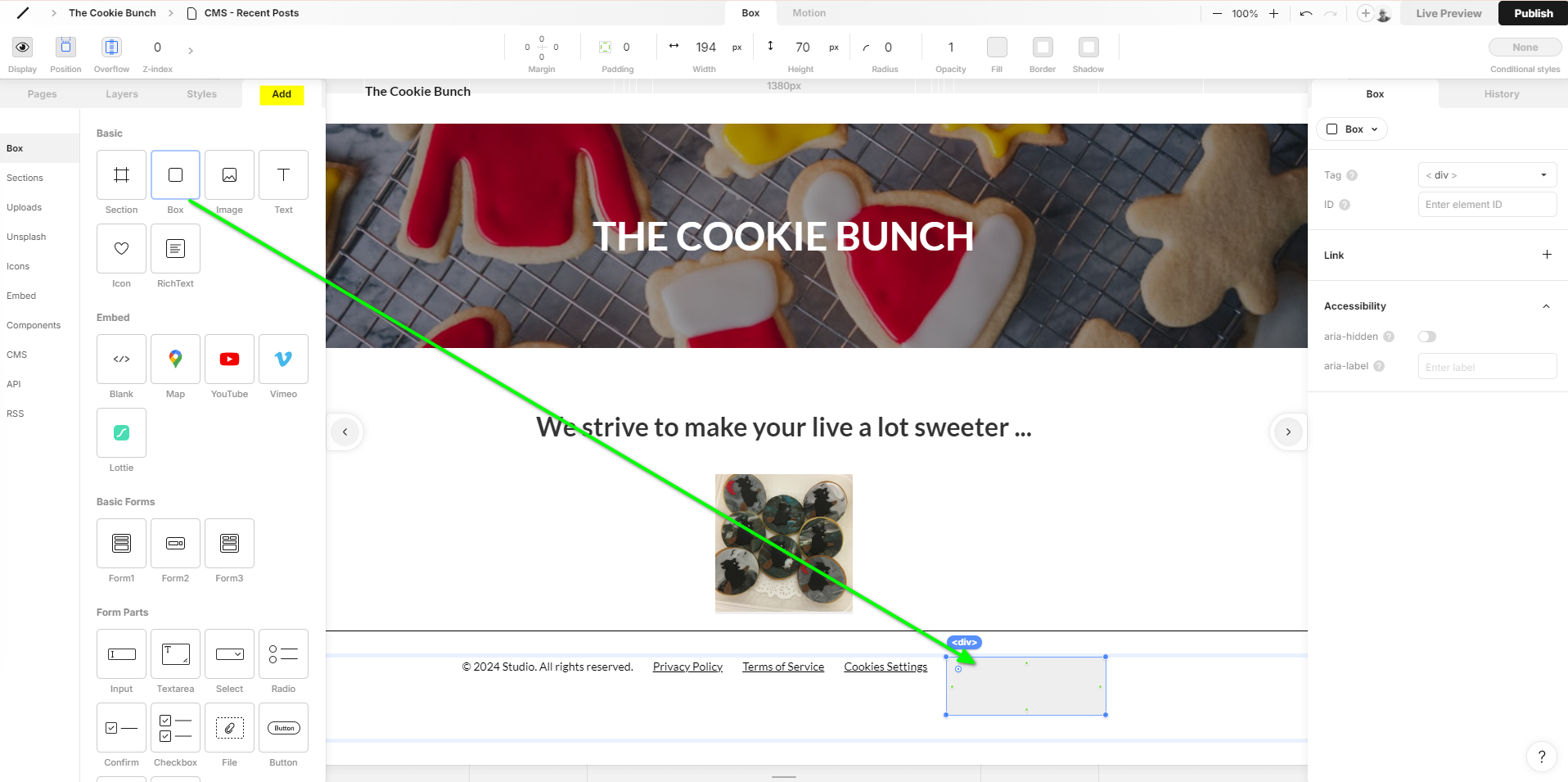
- ボックスをページフッターにドラッグします
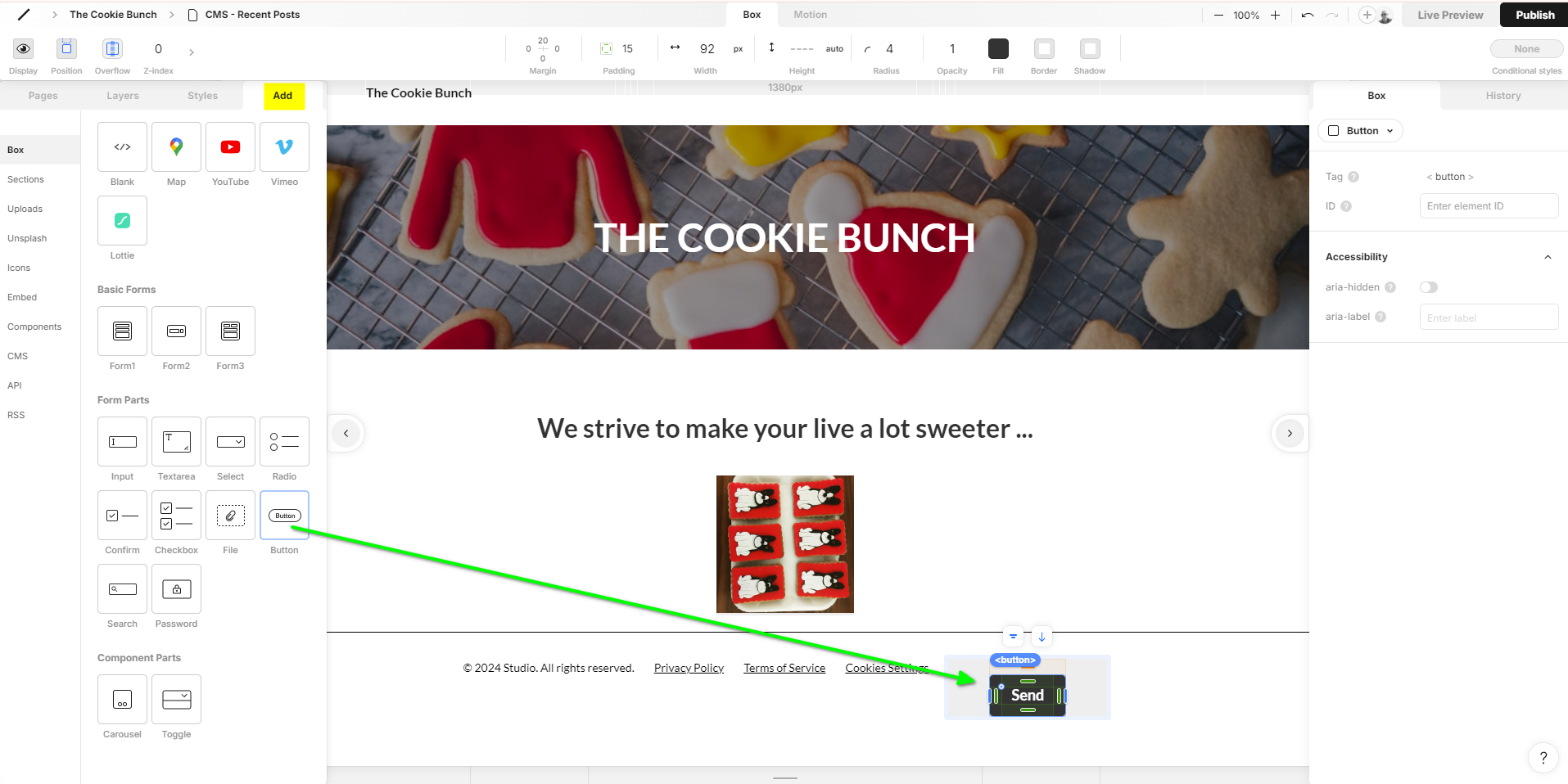
- ボタン をボックスにドラッグします
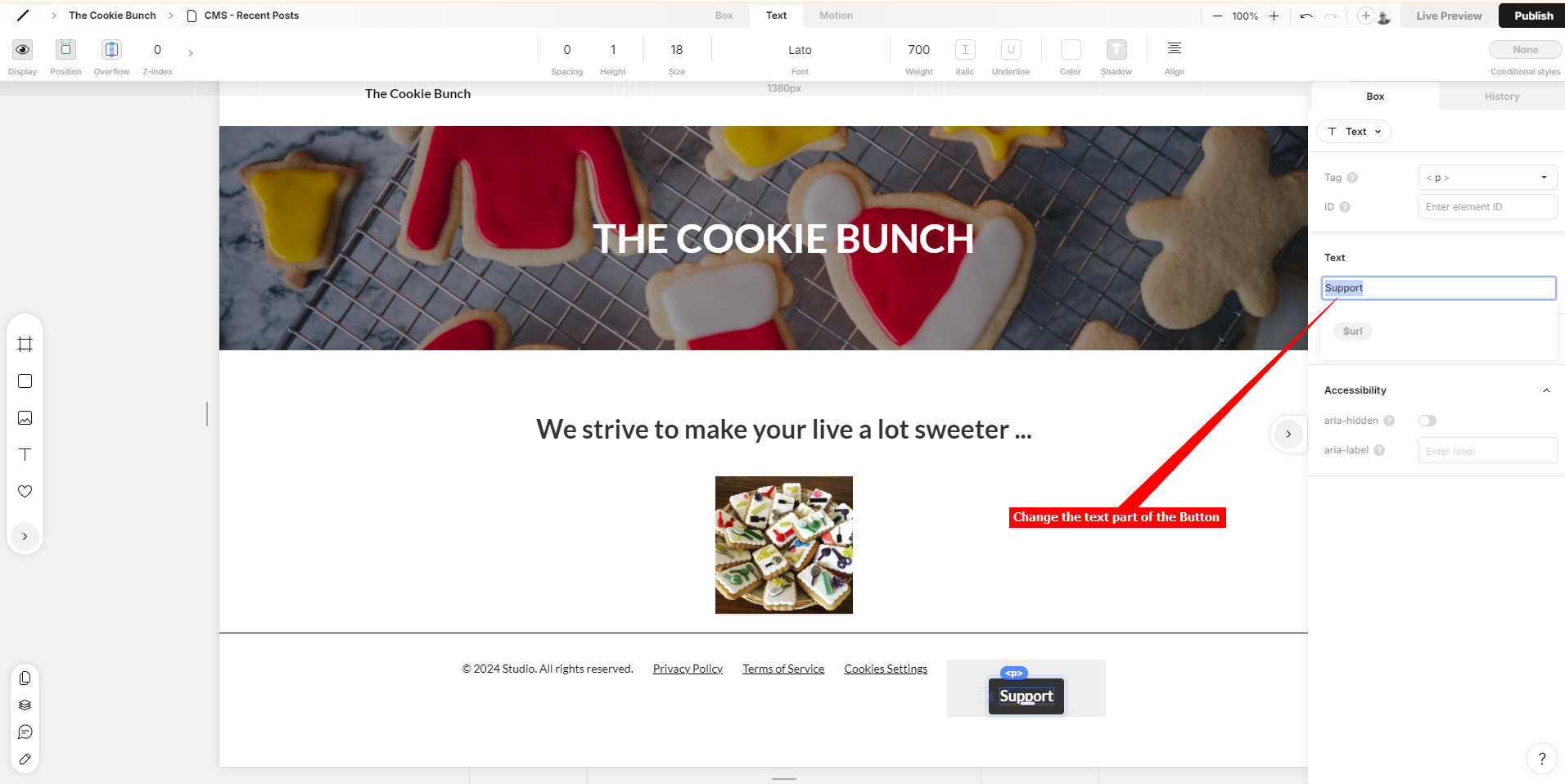
 ご注意: Studio.Design で使用するボタンにはアイコンを表示できないため、適切なテキストをボタンに追加します。この例では、「サポート」と入力しました。
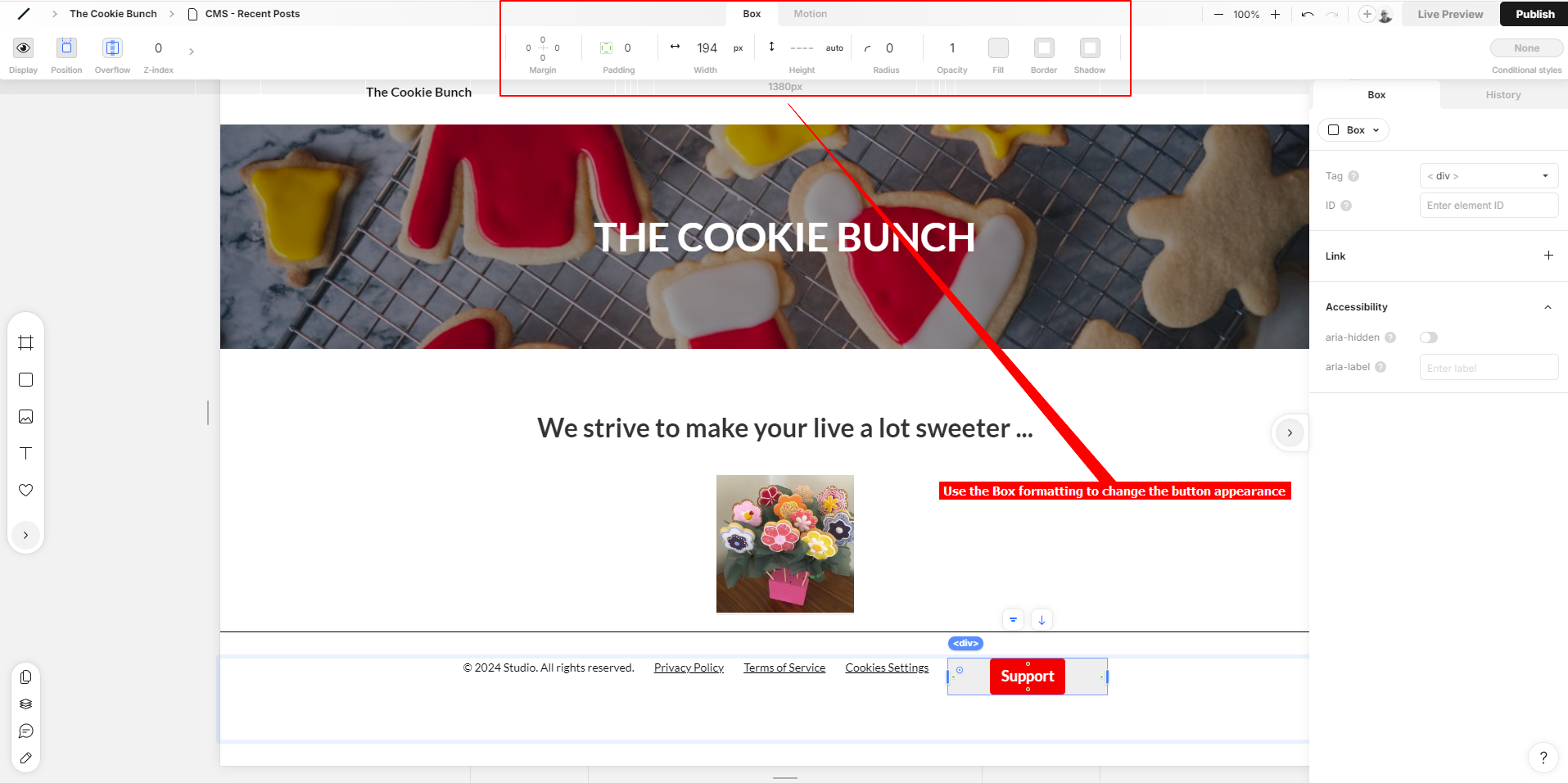
- ボタンのサイズ、余白、パディング、形状、塗りつぶし色を変更するには、ボタンボックスを選択し、上部のメニューの属性を使用して変更を加えます。この例では、デフォルトの黒いボタンの色をウェブページと一致する色に変更しました。
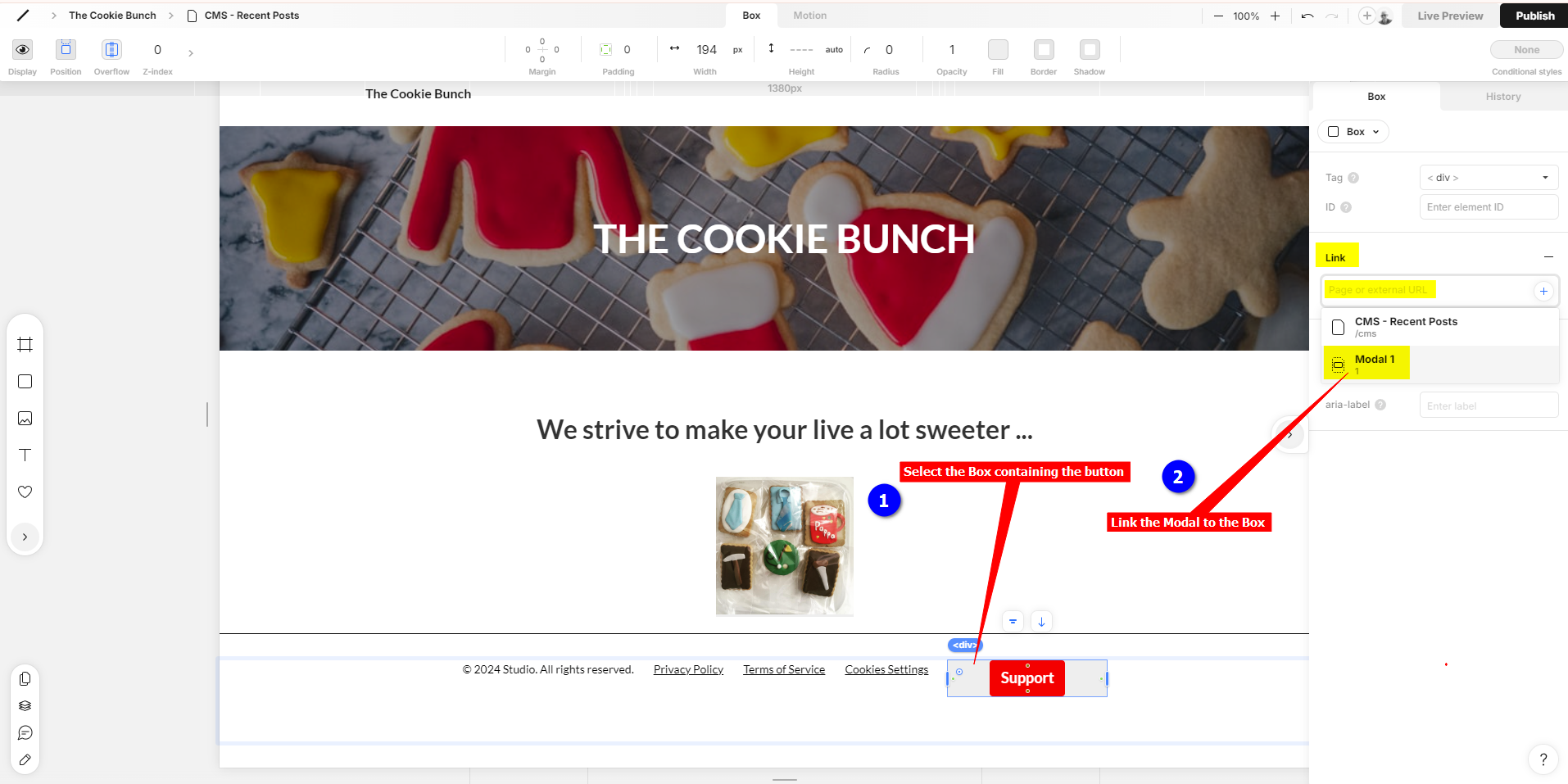
- ボタンをクリックしたときにモーダルがアクティブになるようにするには、作成したモーダルをボタンを含むボックスにリンクする必要があります。
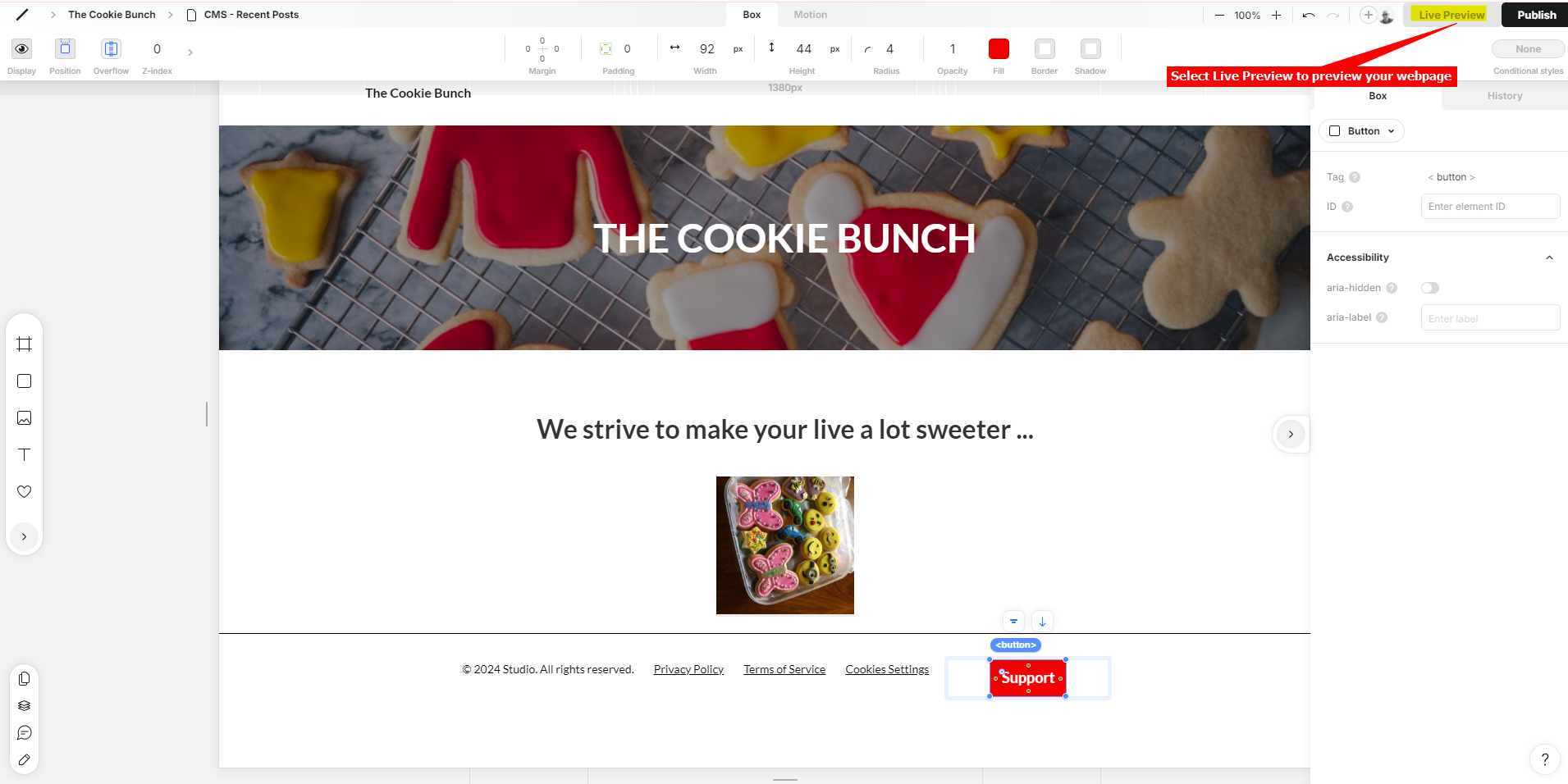
- 選択ライブプレビュー でウェブページをプレビュー表示します
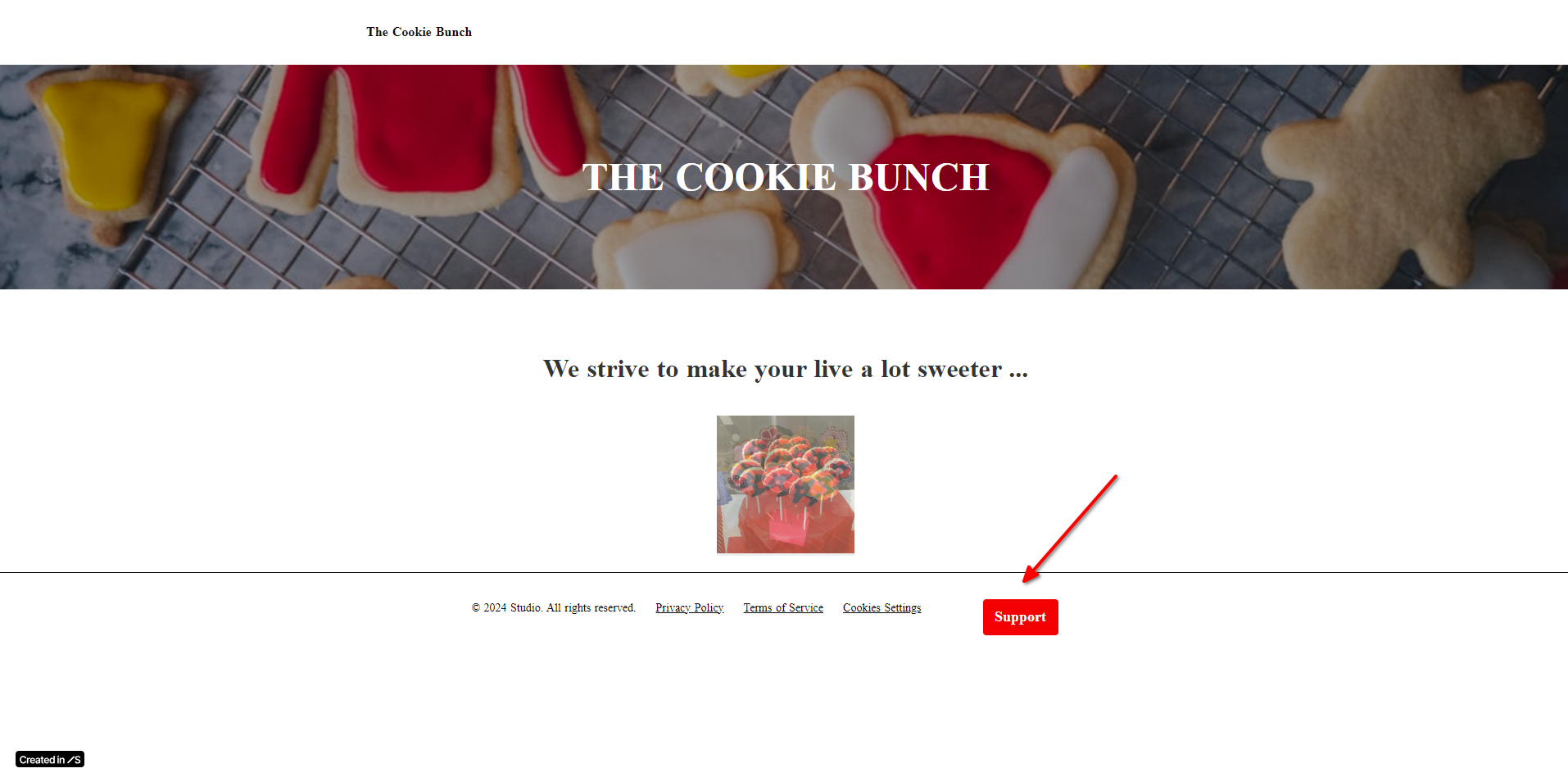
- 出来上がり! ライブページにボタンが表示されます!
- ボタンをクリックすると、チャットボットのダイアログが表示されます。
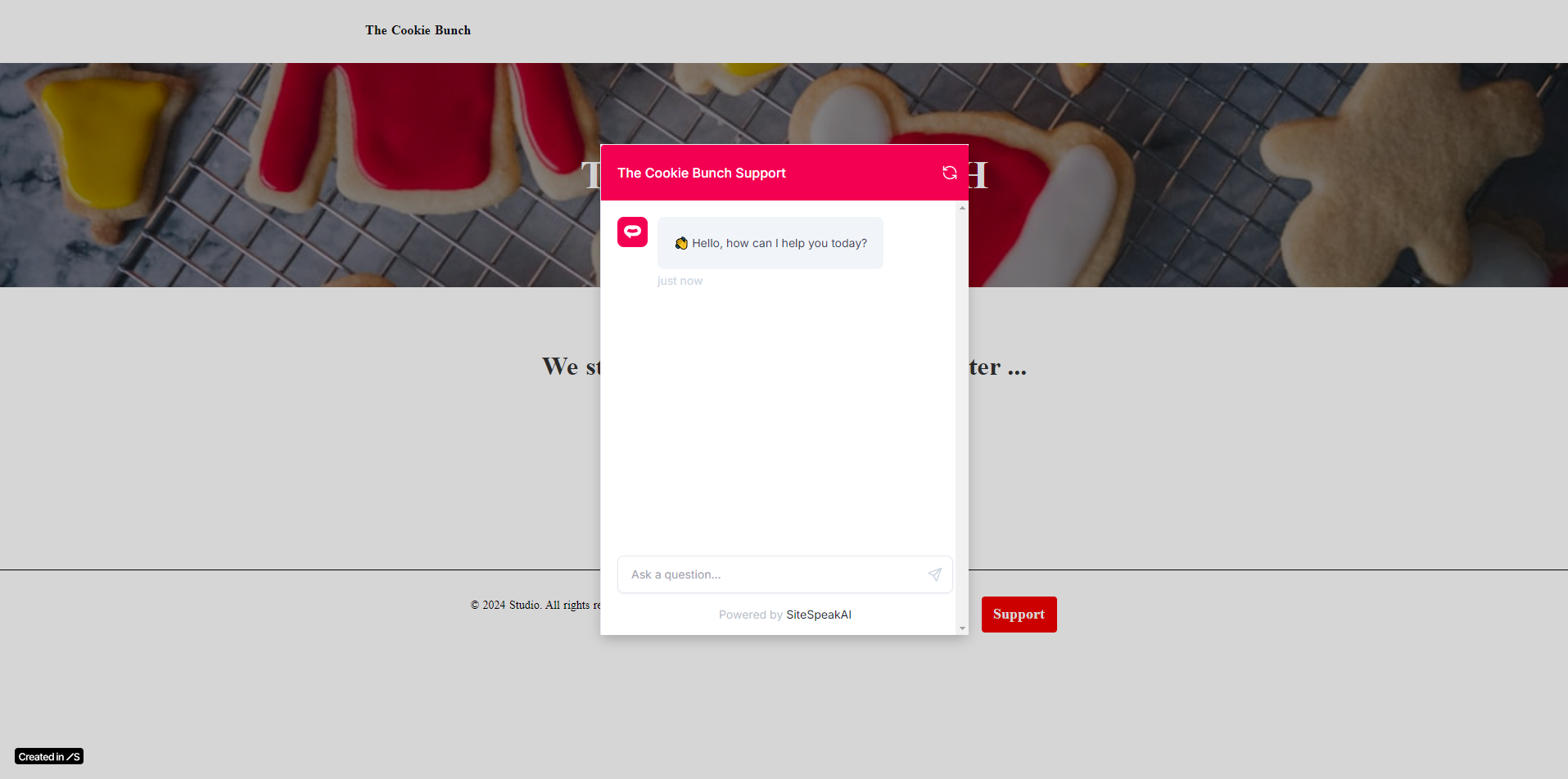 これで、Studio.Design ウェブサイトにチャットボットが追加され、お客様がチャットボットとやり取りできるようになりました。
Ready to automate your customer service with AI?
Join over 1000+ businesses, websites and startups automating their customer service and other tasks with a custom trained AI agent.